毎日のExcel業務を、
Pythonで自動化する。

ブラウザの中でPythonコードをそのまま実行できます。インストール作業不要
変数や関数といった基本構文から、Excel自動化、Windows Copilotによるコード生成までを順に学べます。

3
コース
18
レッスン
3
コード判定付き演習

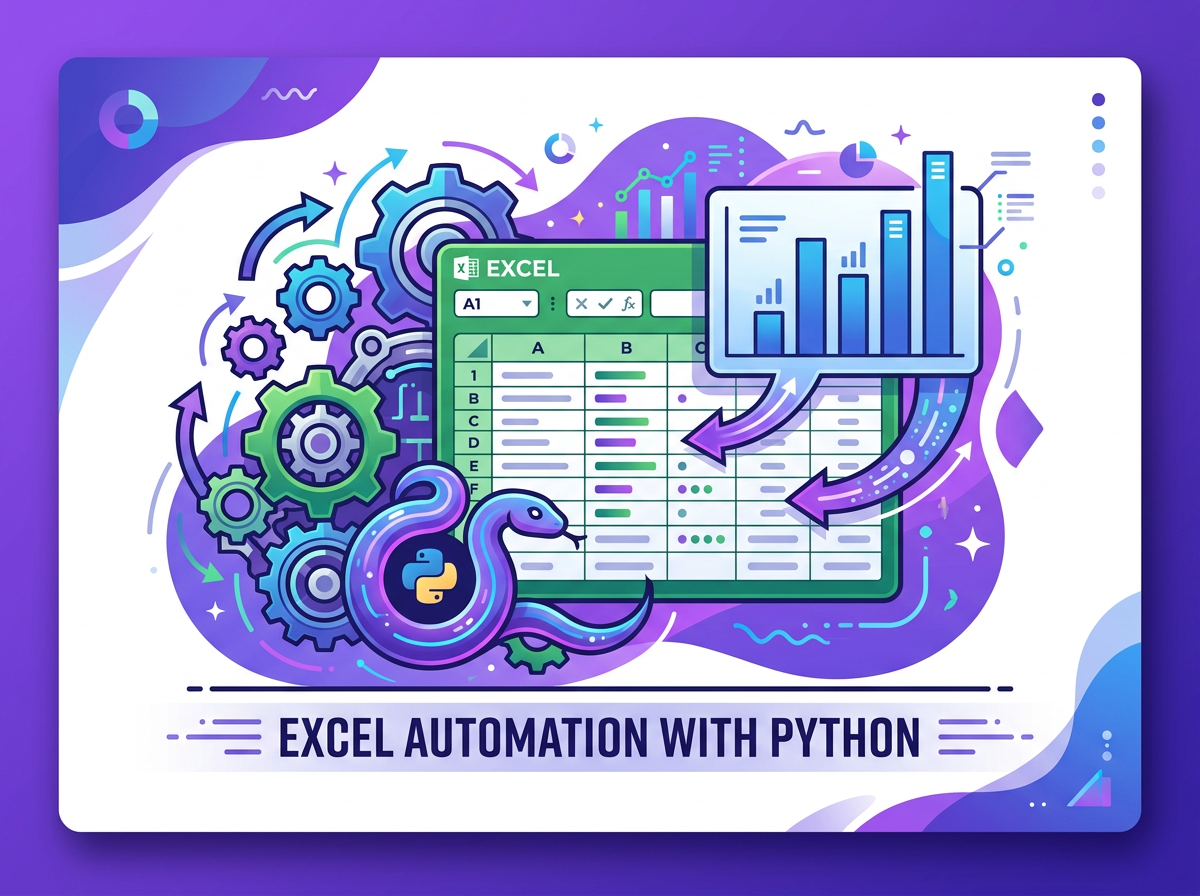
Python業務自動化のイメージ

3つのコース構成

基礎 → Excel自動化 → AI活用の順に学びます。

Python基礎コース
コース1 ・ 入門

Python基礎

変数・リスト・条件分岐・ループ・関数といったPythonの基本構文を、 請求書の合計計算や取引先一覧の処理など、業務シーンを題材に学びます。

7レッスン 約3時間 初級
学習を開始
Excel業務効率化コース
コース2 ・ 実践

Excel業務効率化

openpyxlとpandasを使い、Excelファイルの読み書き・データ集計・自動レポート生成までを実装します。月次売上集計や複数ファイルの一括処理を取り上げます。

6レッスン 約4時間 中級
学習を開始
Windows Copilotで自動化コース
コース3 ・ 応用

Windows Copilotで自動化

Windows CopilotにPythonコードを書いてもらい、自分の業務に合わせて調整する流れを学びます。プロンプトの型、生成コードの検証・修正手順、実務適用までを扱います。

5レッスン 約2.5時間 中級
学習を開始

サイトの特徴

学んだ内容が業務でそのまま使えるよう、題材と構成を選んでいます。

業務シーンを題材にする

請求書、売上集計、メール一覧など、実際に触れる題材だけを採り上げています。

インストール不要、ブラウザでそのまま実行

コード例の「 実行」を押すと、ブラウザ内のPythonエンジンでその場で動作し、出力が表示されます。

演習はその場で合否判定

サイト内のエディタにコードを書き「判定」ボタンを押すと、合否と改善ヒントを表示します。

進捗を自動で記録

レッスン完了は端末に保存されます。次に開いたとき、どこから再開するか一目でわかります。

Copilotとの併用を前提に

AIにコードを書かせるプロンプトの型と、生成コードを検証する視点をセットで扱います。

学習の進め方

順番に進めていくと、実務への適用までたどり着けます。

  1. 0

    手元でも動かしたい方は、「環境構築ガイド」から

    PythonとVS Codeをインストールする手順を、画面の見え方まで含めて丁寧に解説しています。ブラウザで進める方は飛ばして構いません。 環境構築ガイド →

  2. 1

    まずは「Python基礎」から

    変数・リスト・ループ・条件分岐・関数まで一通り目を通します。コードは必ず手元で動かしながら進めてください。

  3. 2

    「Excel業務効率化」で実務適用

    openpyxlとpandasを使い、月次集計や自動レポートを組み立てます。ここで学んだ内容が業務とつながります。

  4. 3

    「Windows Copilot」で速度を上げる

    基礎が身についた状態でCopilotを使うと、生成されたコードを読んで修正できるようになります。

  5. 学んだ内容を業務へ

    6つの実例(月次集計・請求メール一括・PDF転記など)とそのBefore/Afterを見て、ご自身の業務にどう適用するかイメージを増しましょう。 活用事例集 →